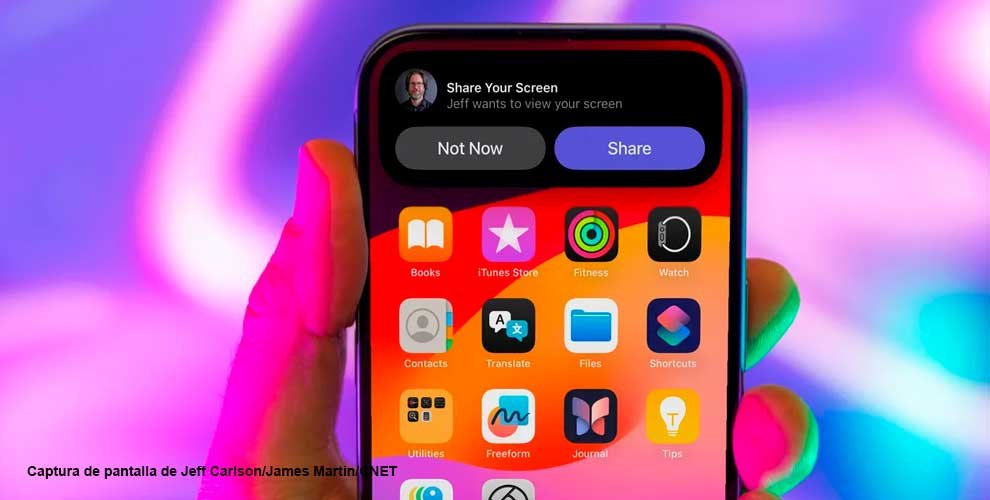
Hemos podido conectarnos a computadoras de forma remota por un tiempo, lo que hace que sea fácil solucionar problemas en la máquina de un familiar lejano o guiarlo a través de una tarea complicada, como si estuviéramos sentados allí con ellos en persona.
Pero el iPhone ha presentado un problema complicado. Sin una manera de ver lo que ve la otra persona, generalmente termino pidiéndole repetidamente que describa lo que hay en su pantalla, con la esperanza de que no toque accidentalmente algo incorrecto y (en muchos casos) simplemente me doy por vencido y lo visito en persona si vive lo suficientemente cerca. Ahora, puedo ver e interactuar con su teléfono sin importar cuán lejos estemos.
iOS 18 brinda la posibilidad de controlar de forma remota el iPhone de alguien mientras lo está usando, y la mejor parte es que puedes hacerlo a través de una llamada FaceTime.
Ten en cuenta que ambos iPhones deben tener iOS 18. También puedes usar un iPad con iPadOS 18. Es posible compartir la pantalla con alguien durante una llamada que incluya a más de dos personas, pero no puedes controlar la pantalla; eso solo funciona con llamadas individuales.
Compartir la pantalla de un iPhone a través de una llamada FaceTime
En los últimos años, Apple ha mejorado su aplicación de audio y video FaceTime con funciones para compartir que te permiten escuchar música o ver una película con la persona a la que estás llamando. Ahora, se ha agregado la capacidad de ver y controlar el iPhone de otra persona o permitirle a otra persona el acceso para que controle tu iPhone usando el mismo mecanismo para compartir.
Primero, llama a alguien mediante FaceTime y asegúrate de que responda desde su iPhone. Para ver su pantalla, haz lo siguiente:
- Toque el botón Compartir .
- En la hoja para compartir que aparece, toque Solicitar compartir .
- Pídele a la otra persona que toque el botón Compartir que aparece en su pantalla. Cuando lo haga, verás una nueva ventana en su pantalla, que será una versión borrosa de tu llamada, porque estás viendo su aplicación FaceTime.
- Toque la ventana de su pantalla y luego pídales que vayan a su pantalla de inicio.
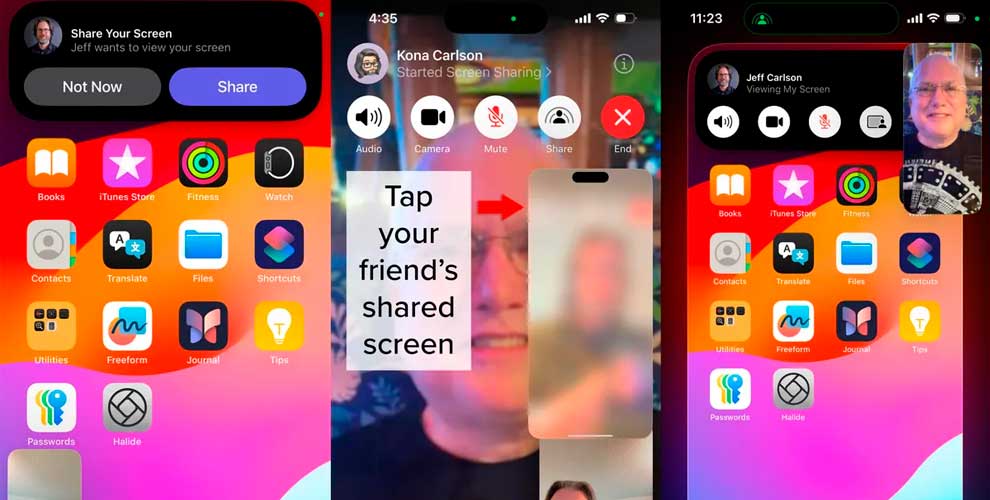
La persona a la que estás ayudando recibe una solicitud para compartir (izquierda). Después de que toque Compartir, aparece una nueva ventana de su pantalla (centro). Toca esa ventana y verás la pantalla de su iPhone en tu teléfono, como se muestra a la derecha.
Captura de pantalla de Jeff Carlson/CNET
Dibuja y señala en la pantalla de la otra persona para guiarla.
El primer nivel de uso compartido de pantalla a distancia no llega a proporcionar un control total. Hágales saber qué debe hacer o solucionar un problema pidiéndoles que vayan a la pantalla de inicio (de lo contrario, solo verá una imagen borrosa de la videollamada). En este punto, puedes dibujar en la pantalla, por ejemplo, una flecha que apunte a un control o botón que quizás no esté viendo, o tocar para animar un círculo que resalte la misma área en la pantalla.
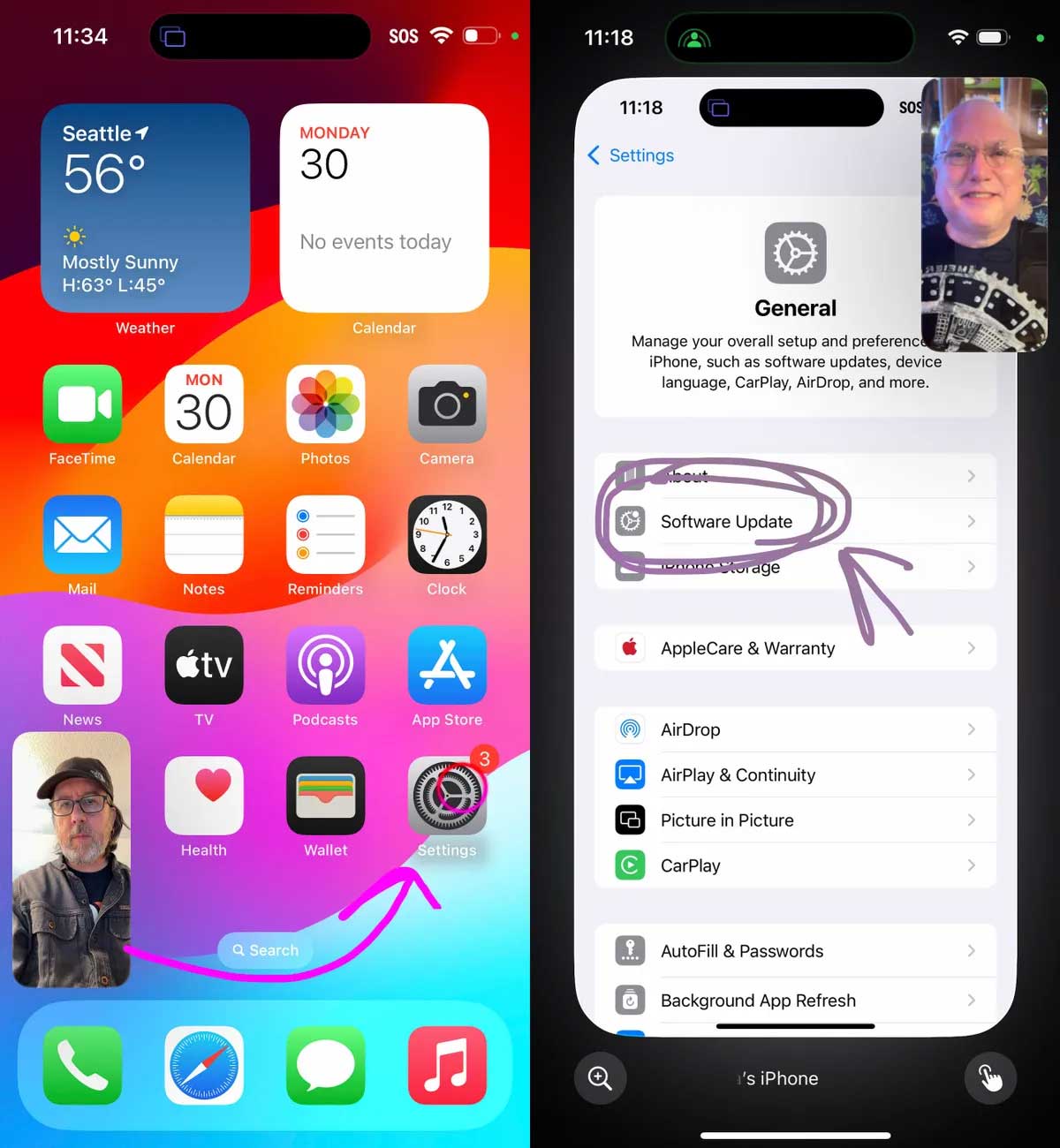
Guía a la otra persona escribiendo en su pantalla. A la izquierda está la persona a la que ayudas. A la derecha, lo que ves cuando dibujas.
Captura de pantalla de Jeff Carlson/CNET
Estos dibujos y toques son efímeros: se disuelven y prácticamente desaparecen unos segundos después de que dejas de dibujar para no saturar la pantalla. Hablando de desorden, puedes deslizar la ventana de video de la otra persona hacia el borde derecho o izquierdo para ocultarla. Ellos pueden hacer lo mismo con tu video.
Cómo tomar el control de la pantalla del iPhone de tu amigo
Para tener acceso a su teléfono, haga lo siguiente:
1. Toca el botón Control en la esquina inferior derecha (mira la esquina superior derecha en un iPad). Al principio no lo vi porque la ventana de la videollamada lo tapaba.
2. En el otro iPhone, pídele a tu amigo que toque Permitir cuando se le pida que te permita controlar su teléfono. Como medida de seguridad, es posible que deba confirmar que te conoce, ya que te está otorgando el control de su teléfono.
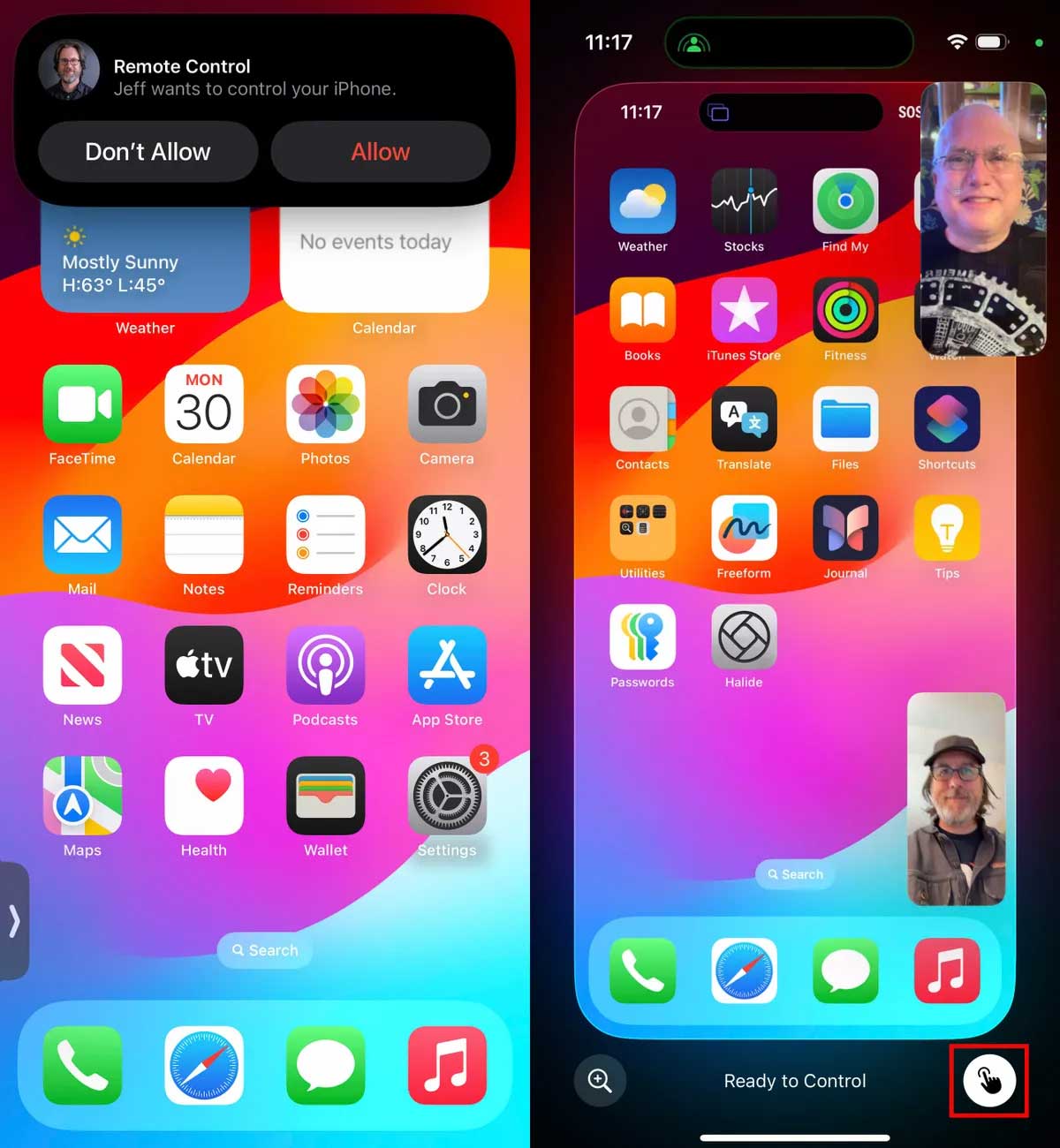
Para controlar una pantalla remota (izquierda), envía una solicitud tocando el botón Control en la parte inferior derecha de la pantalla.
Captura de pantalla de Jeff Carlson/CNET
En este punto, verás «Listo para controlar» en tu pantalla y ellos verán «Control remoto activo» en la suya. Ten en cuenta que ambos pueden operar el iPhone controlado; no estás impidiéndoles el acceso a su teléfono.
Ahora puedes manejar el teléfono como si lo estuvieras sosteniendo, lo que incluye abrir aplicaciones, deslizar el dedo desde la parte inferior para ver la pantalla de inicio y deslizar el dedo desde la esquina superior derecha para abrir el Centro de control. Si tocas un campo que requiere entrada de texto, como un mensaje de texto saliente, controlas el teclado virtual para escribir.
Cuando llega el momento de finalizar la conexión
En cualquier momento, puedes pulsar el botón Control para dejar de controlar la pantalla, o la otra persona puede pulsar el botón Detener . Esto finaliza el control remoto y te devuelve al modo de dibujar y pulsar.
Para dejar de compartir la pantalla pero continuar con la videollamada, pídele a la otra persona que toque el botón Compartir en su pantalla para finalizar la función. Por algún motivo, si tocas Compartir en tu pantalla, las únicas opciones son elegir un método diferente para compartir o colaborar. O bien, uno de los dos puede finalizar la llamada por completo.
Para conocer más sobre lo que iOS 18 trae al iPhone, asegúrese de revisar un montón de características ocultas , cómo bloquear y ocultar aplicaciones y estar atento a tres molestias en el nuevo sistema.